Базы данных | Практическое занятие 1
Введение в PostgreSQL
Скачивание и установка PostgreSQL
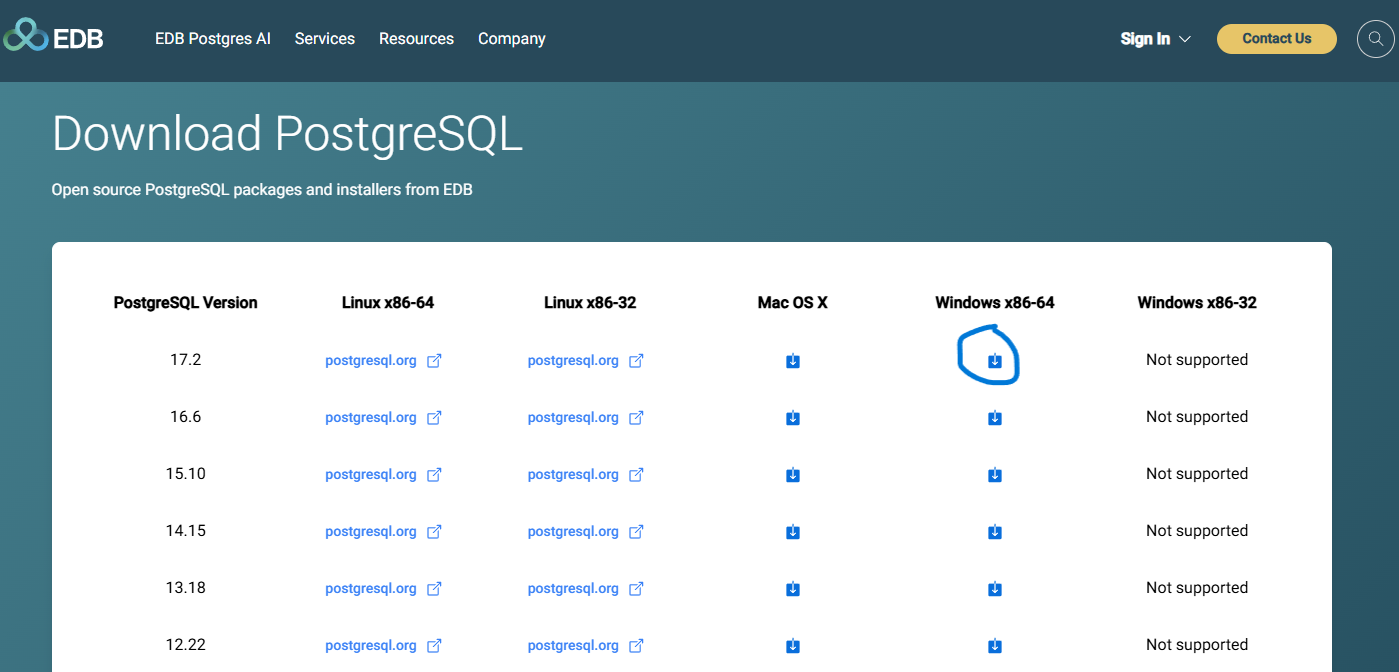
Чтобы установить PostgreSQL локально на свой компьютер, посетите установщик от EDB и скачайте последнюю версию, совместимую с вашей операционной системой.
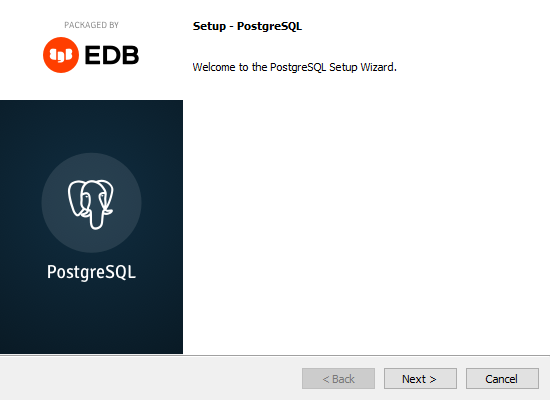
Запуск установки
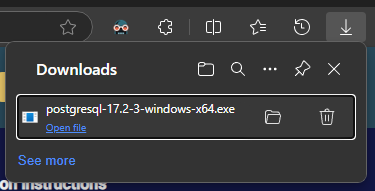
Когда загрузка будет завершена, дважды щелкните загруженный файл и начните установку:
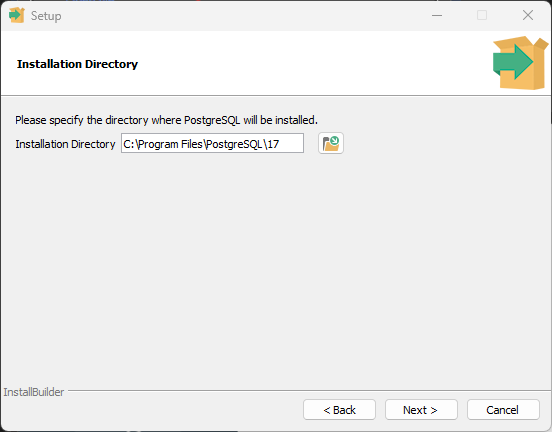
Укажите директорию
Вы можете указать расположение PostgreSQL, я выберу вариант по умолчанию:
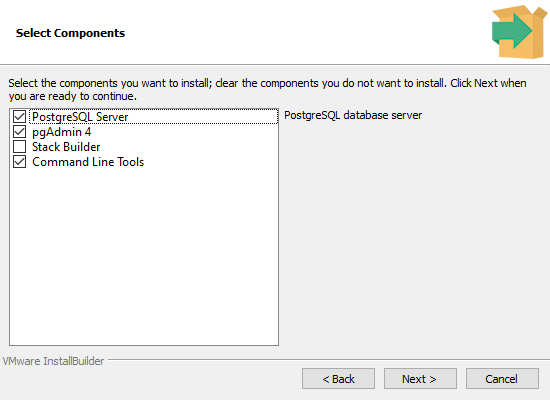
Выбор компонентов
Чтобы использовать PostgreSQL, вам потребуется установить сервер PostgreSQL. В этом руководстве мы также будем использовать компонент pgAdmin 4 и инструменты командной строки:
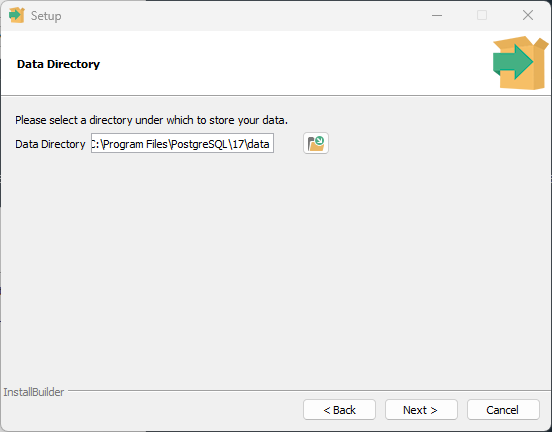
Директория хранения
Вы также можете выбрать, где хранить данные базы данных, я выберу вариант по умолчанию:
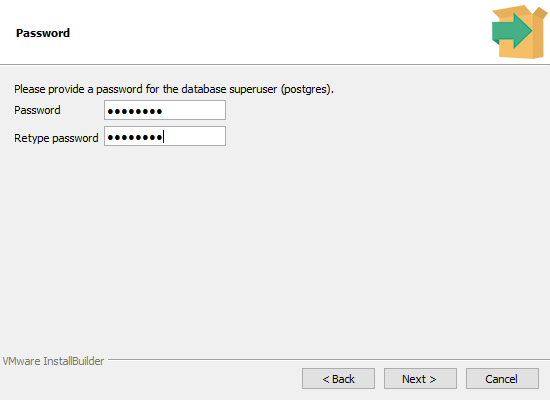
Выбор пароля
Вам нужно будет выбрать пароль для доступа к базе данных. Поскольку это локальная база данных без входящих подключений, я выберу пароль 12345678:
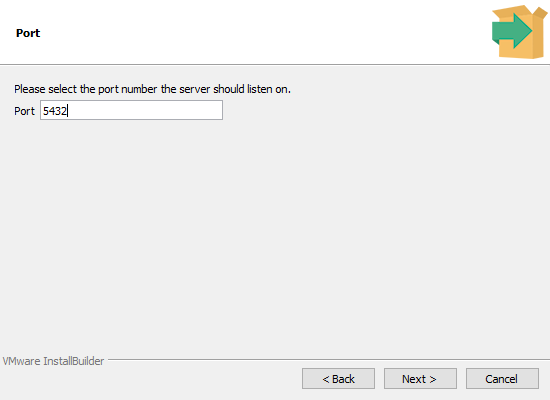
Выбор порта
Вы можете установить порт, который должен прослушивать сервер, я выберу вариант по умолчанию:
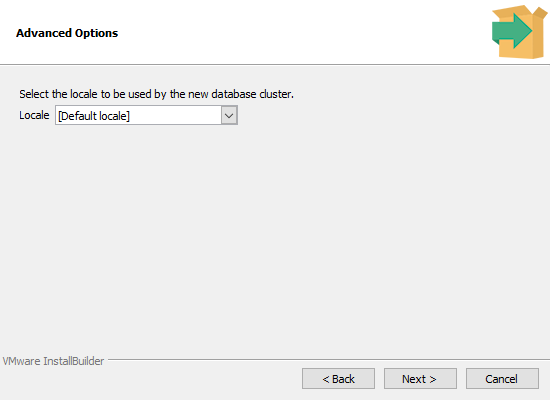
Выбор локали
Выберите географическое расположение сервера базы данных:
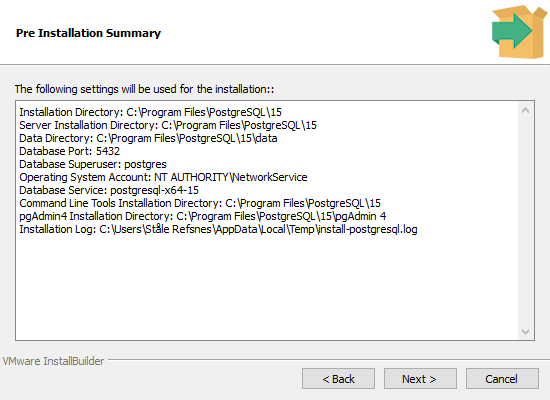
Финальная проверка
Если все выглядит нормально, нажмите «Далее», чтобы продолжить:
Запуск установки:
Нажмите «Далее», чтобы начать установку:
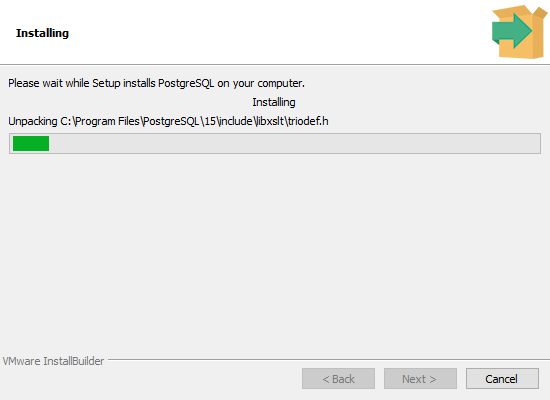
Установка
Это может занять некоторое время, пожалуйста, подождите.
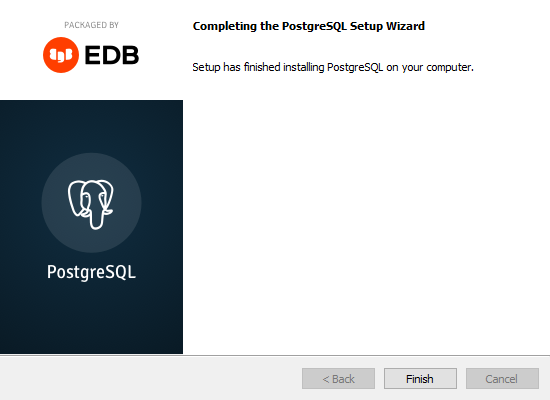
Завершено!
Теперь вы установили PostgreSQL на свой компьютер, и в следующей главе вы начнете его использовать!
Подключение к базе данных
SQL Shell (psql)
SQL Shell (psql) — это программа на основе терминала, в которой вы можете писать и выполнять синтаксис SQL в терминале командной строки.
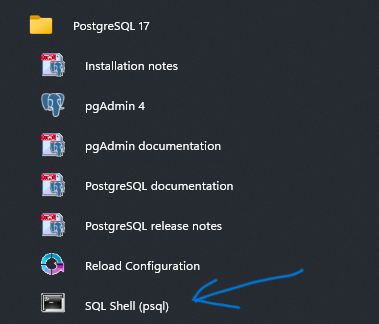
Откройте SQL Shell (psql)
Вы найдете инструмент SQL Shell (psql) в меню «Пуск» в разделе PostgreSQL:
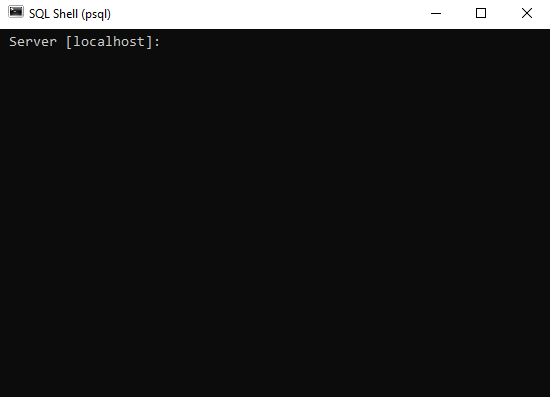
Как только программа откроется, вы должны увидеть окно, подобное приведенному ниже.
Введите имя сервера.
Предлагаемый вариант — localhost, что верно, нажмите Enter, чтобы принять:
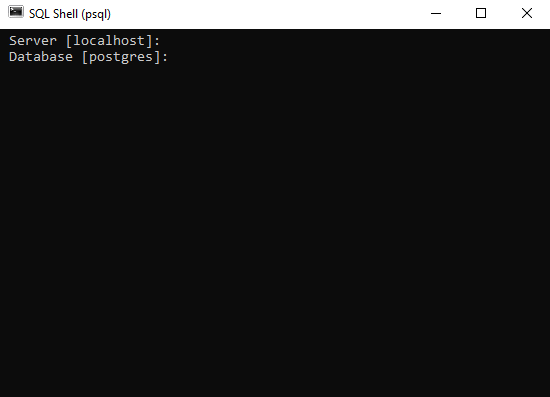
База данных
Предлагаемая база данных — postgres, что верно, нажмите Enter, чтобы принять:
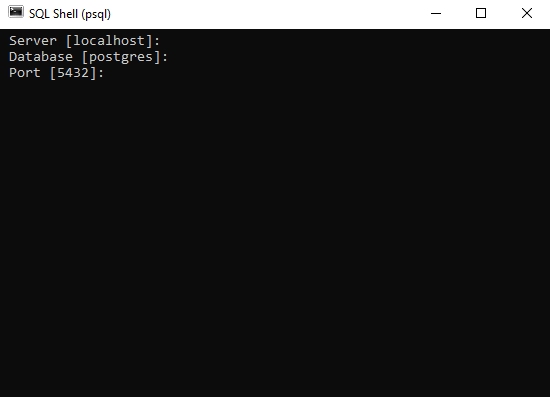
Порт
Предлагаемый порт — 5432, что верно, по крайней мере, в моем случае, нажмите Enter, чтобы принять:
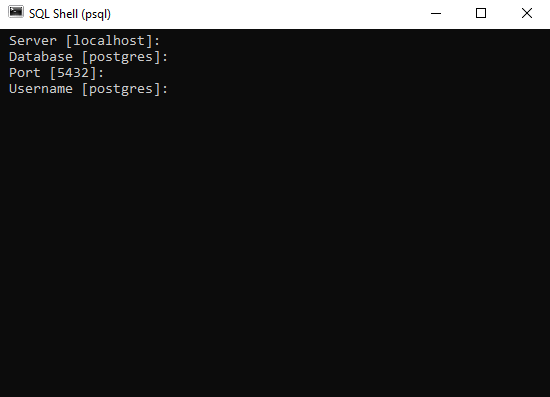
Имя пользователя
Предлагаемое имя пользователя — postgres, что верно, нажмите Enter, чтобы принять:
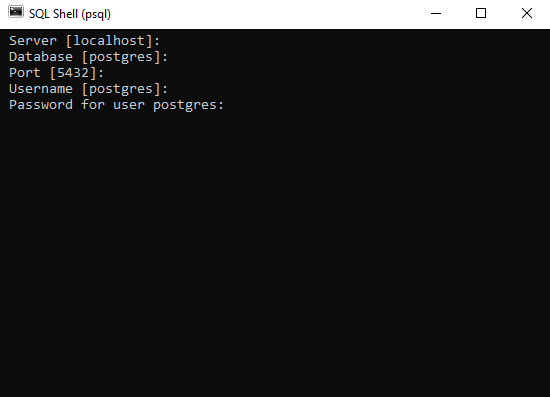
Пароль
Введите пароль, который вы выбрали при установке базы данных PostgreSQL, мой пароль 12345678:
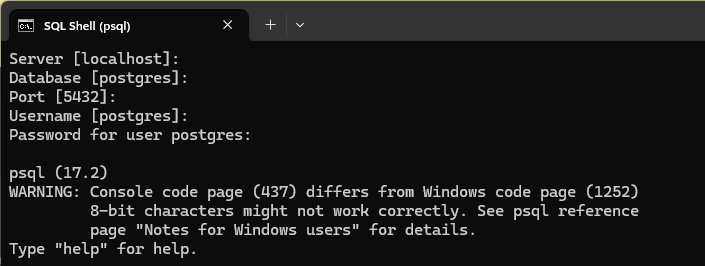
Результат
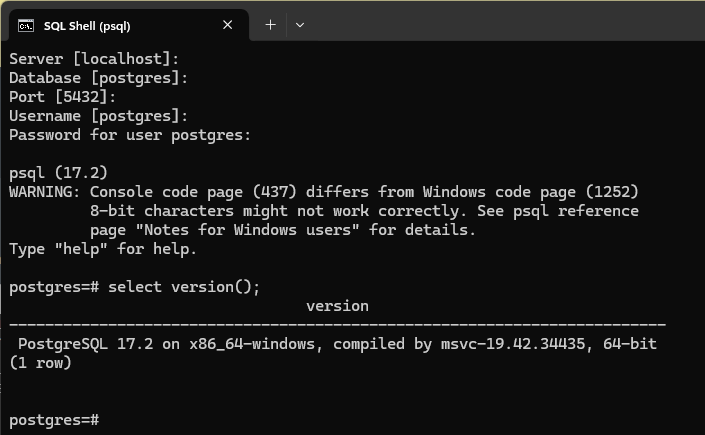
Результат может выглядеть как ошибка, но если он показывает psql (17.2) или любую другую версию, и в конце вы видите команду postgres=# (и, возможно, предупреждение между ними), то вы успешно подключились к базе данных!
Выполнение операторов SQL
После подключения к базе данных вы можете начать выполнять операторы SQL.
Наша база данных пуста, поэтому мы пока не можем запрашивать какие-либо таблицы, но мы можем проверить версию с помощью этого оператора SQL:
SELECT version();
Чтобы вставить операторы SQL в команду SQL Shell, просто напишите их после команды postgres=# вот так:
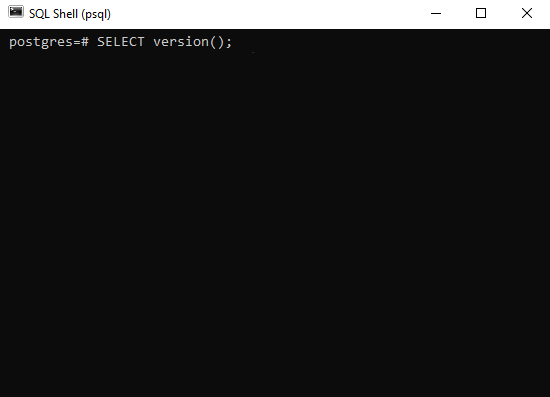
Нажмите Enter, и результат должен выглядеть так:
Помните о точке с запятой
Всегда завершайте операторы SQL точкой с запятой
;
pgAdmin4
Запуск pgAdmin4
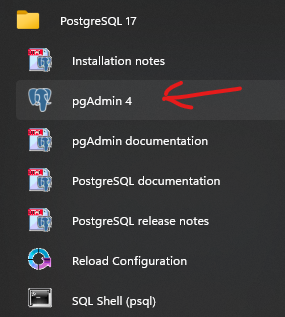
Вы найдете приложение pgAdmin4 в меню «Пуск» в разделе PostgreSQL:
pgAdmin4
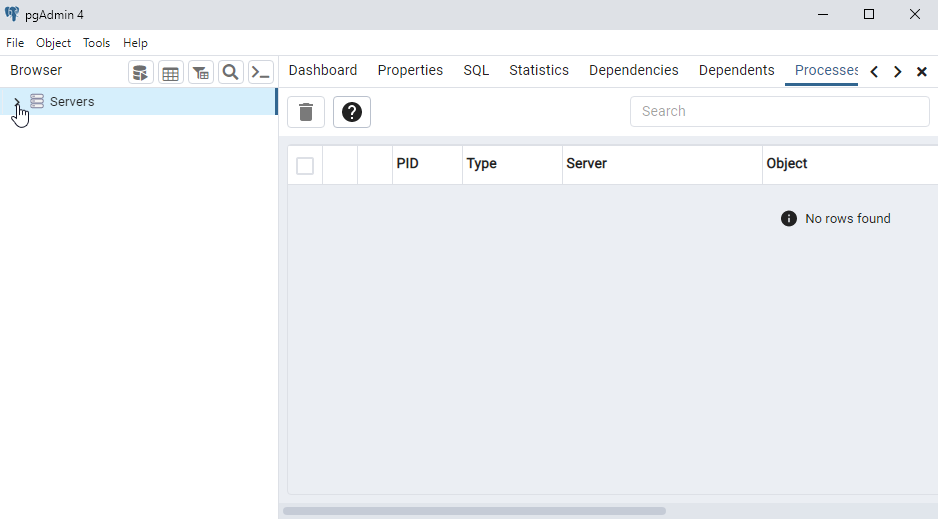
Начните с открытия параметра «Серверы» в меню слева:
Подключение к серверу
Теперь вам нужно ввести пароль, который вы создали при установке PostgreSQL, мой пароль 12345678:
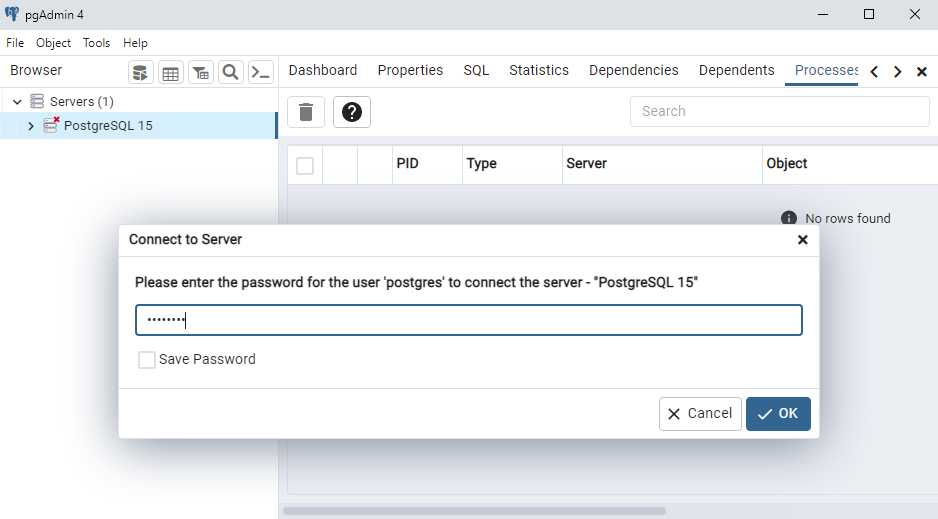
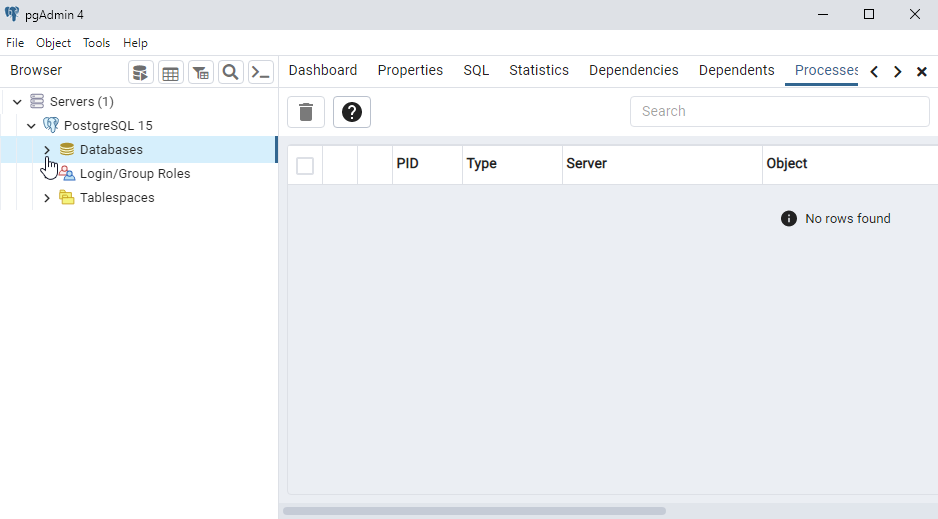
Поиск базы данных
Нажмите на параметр «База данных» в меню слева:
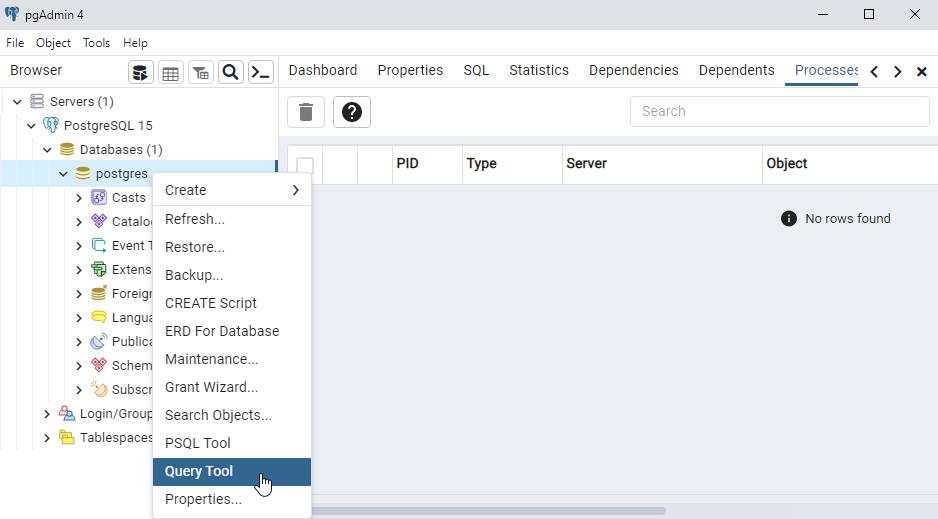
Открытие инструмента запросов
Вы должны найти базу данных с именем postgres, щелкните ее правой кнопкой мыши и выберите «Инструмент запросов»:
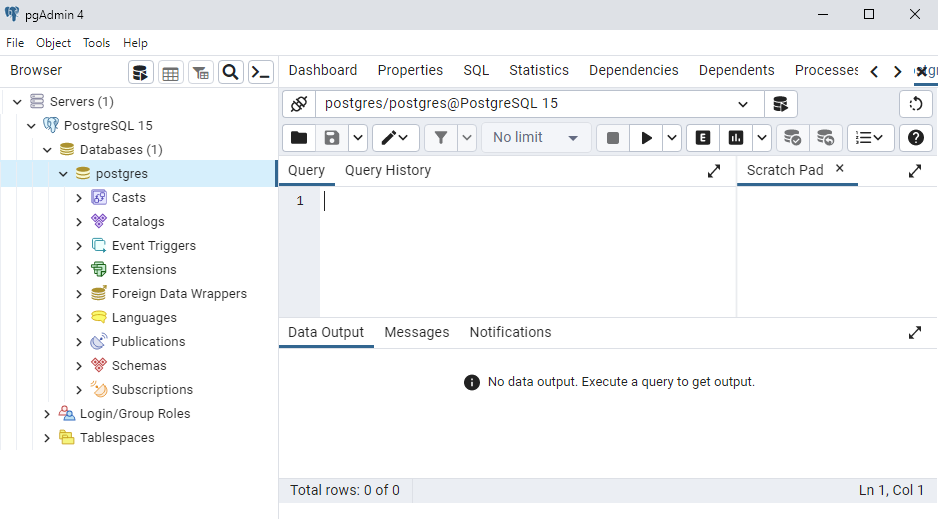
Инструмент запросов
В инструменте запросов мы можем начать выполнять операторы SQL.
Написание операторов SQL
Наша база данных пуста, поэтому мы пока не можем запрашивать какие-либо таблицы, но мы можем проверить версию с помощью этого оператора SQL:
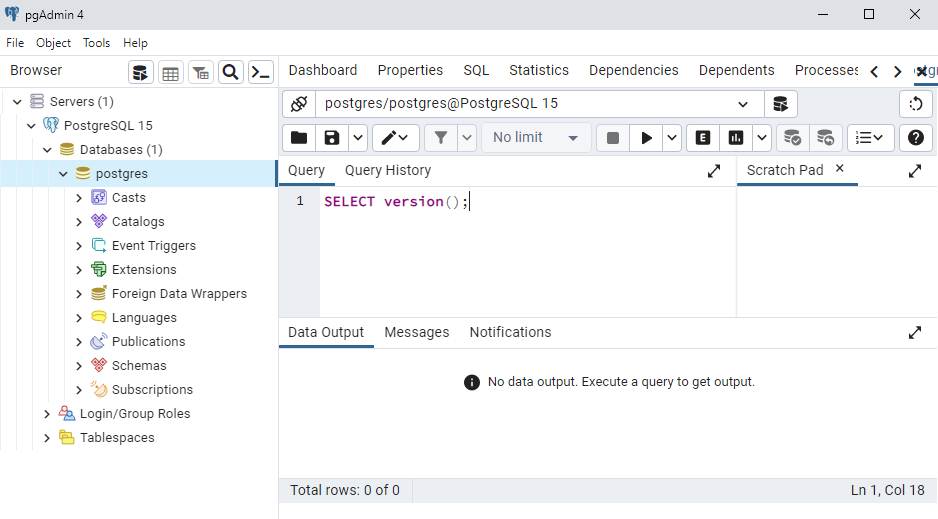
SELECT version();
Чтобы вставить операторы SQL в инструмент запросов, просто напишите в поле ввода вот так:
Выполнение операторов SQL
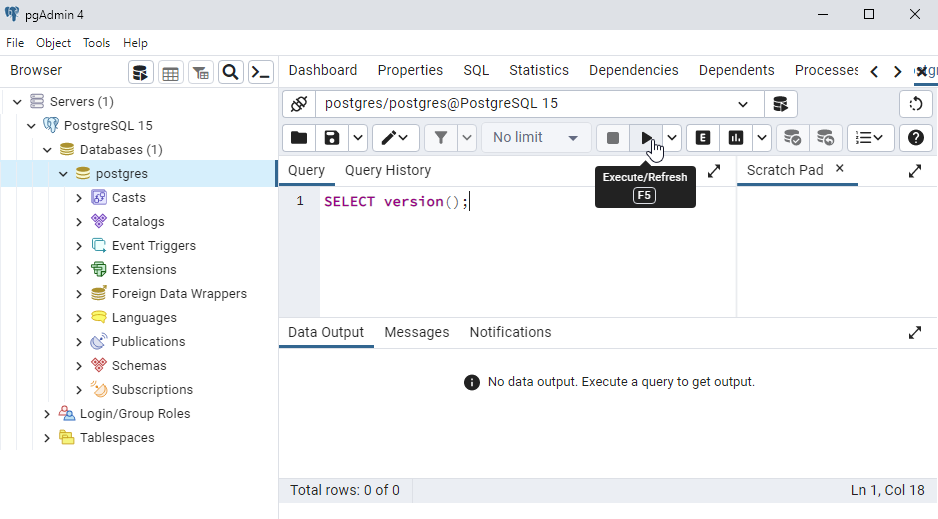
Чтобы выполнить оператор SQL, нажмите кнопку «Воспроизвести» над полем ввода:
Результат
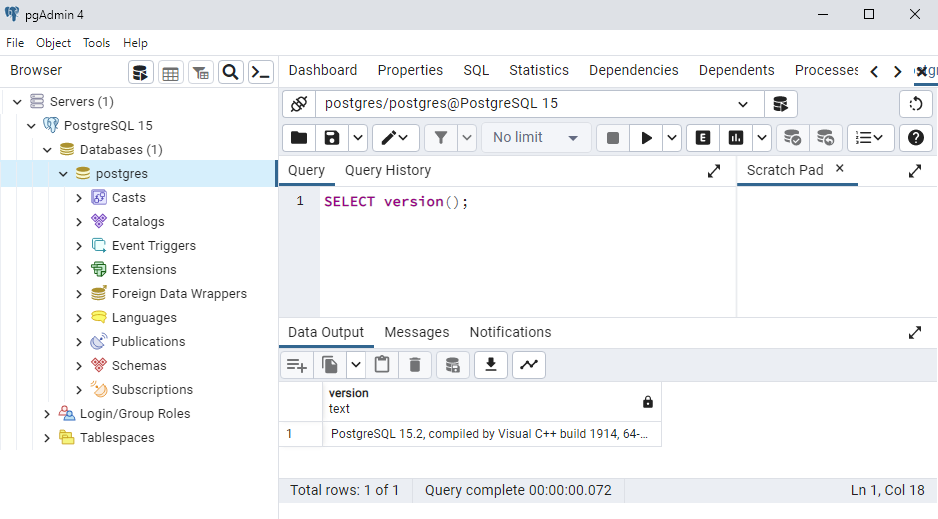
Оператор SQL выполнен, и вы можете увидеть результат в области «Вывод данных»:
Теперь мы изучили два способа подключения к базе данных и выполнения операторов SQL на ней:
- SQL Shell (psql)
- pgAdmin 4